Neues Hosting Einrichten
In unserem Controlpanel kannst du unter deinem Konto mehrere Kunden verwalten, pro Kunde eine oder mehrere Domains erstellen und dann diese einem neuen Hosting (als Haupt-Domain) oder einem bestehenden Hosting (als Addon-Domain) zuweisen.
Beim Einrichten eines neuen Hostings empfehlen wir diese Reihenfolge:
- Kunde Erstellen – Soll das neue Hosting unter eigenem Kunden erscheinen und verrechnet werden? Dann lege einen neuen Kunden an im Dashboard.
- Domain Einrichten – Für ein Hosting benötigst du üblicherweise eine Domain. Unter «Domains» kannst du eine neue Domain registrieren, eine bestehende transferieren oder eine Domain, welche du selbst via externe Registrierungsstelle verwaltest, nur vormerken.
- Hosting Erstellen – Du kannst nun ein neues Hosting erstellen und die soeben eingerichtete Domain auswählen.
Die Domain zuerst einzurichten ist der empfohlene Weg, aber nicht der einzige: Du kannst auch zuerst das Hosting erstellen und die Domain später zuweisen.
Gehe also der Reihe nach so vor:
1. Kunde Erstellen
Lege einen neuen Kunden im Dashboard an, wenn die Domain und das Hosting separat verrechnet werden sollen. Ansonsten kannst du auch deinen bestehenden Kunden belassen und darunter weitere Domains/Hostings erfassen. Merke dir einfach, dass sich die Domain für ein Hosting jeweils auf demselben Kunden befinden muss.
Klick auf , um einen neuen Kunden zu erfassen:
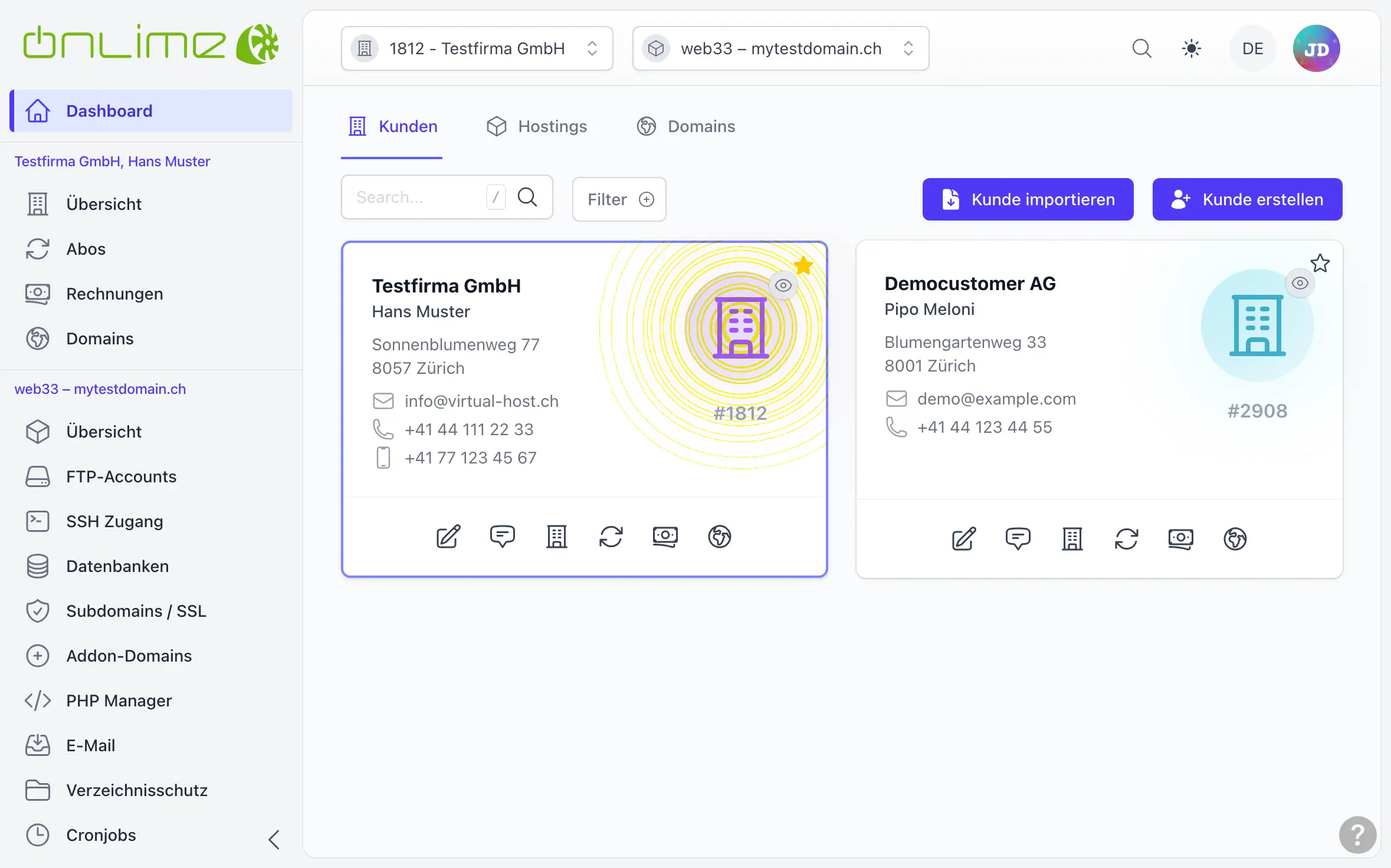
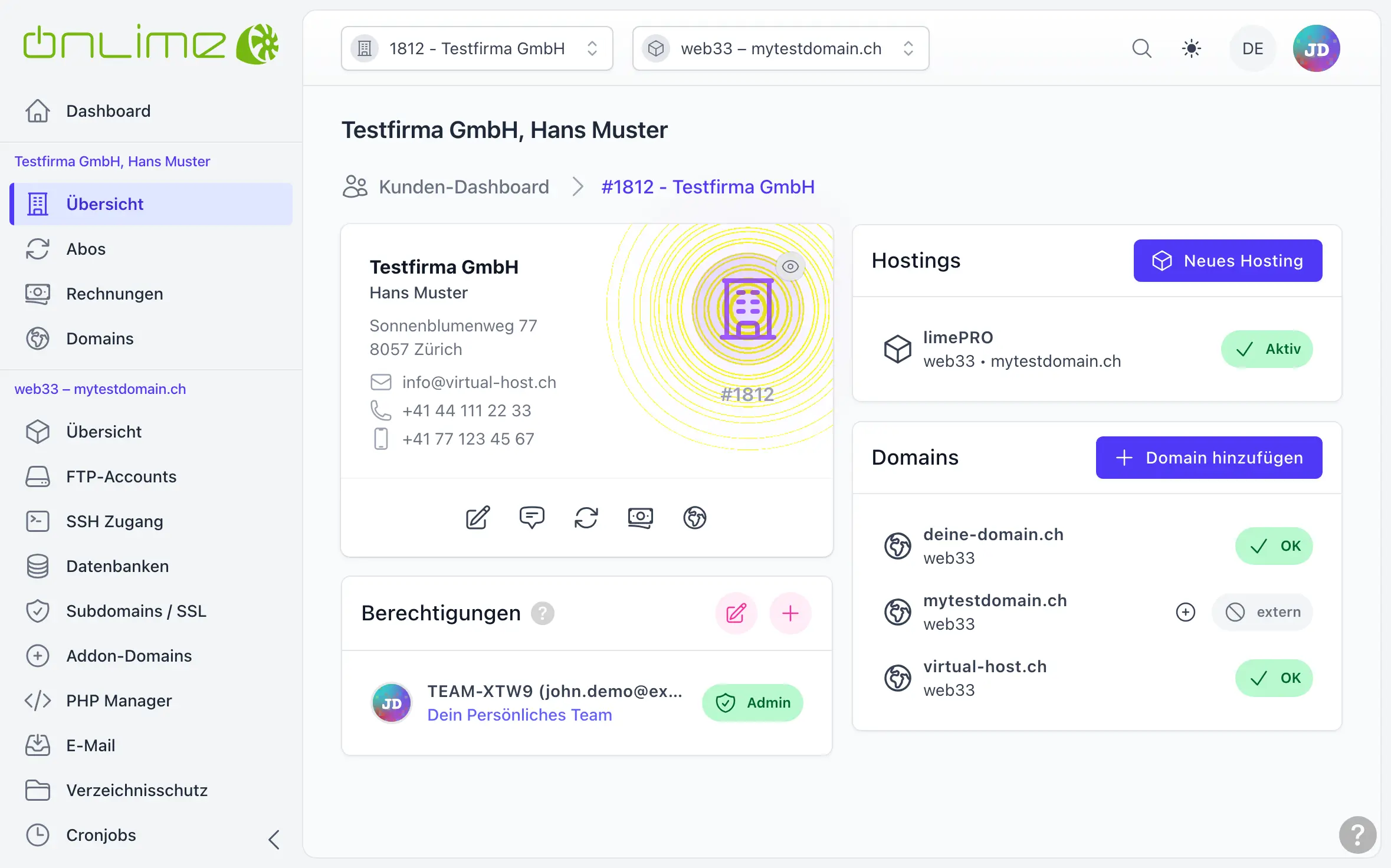
Auf der Übersichts-Seite des Kunden findest du nun alle bereits eingerichteten Hostings resp. Domains.
2. Domain Einrichten
Wir empfehlen, die Domain vor dem Hosting einzurichten, damit du sie in Schritt 3 einfach auswählen kannst. Der Button führt dich zur Domain-Suche. Dort entscheidest du, ob wir die Domain für dich registrieren, zu uns transferieren oder ob du sie nur vormerkst und weiterhin bei einer anderen Registrierungsstelle selbst verwaltest.
Der ganze Ablauf ist Schritt für Schritt erklärt unter Domain hinzufügen.
Zuerst das Hosting? Geht auch
Dieser Schritt ist empfohlen, aber nicht zwingend. Überspringst du ihn, wählst du beim Erstellen des Hostings in Schritt 3 «Neue Domain hinzufügen ...» und tippst die Domain ein: Sie wird nur vorgemerkt (nicht registriert/transferiert) und du kannst sie anschliessend unter Kunde > «Domains» registrieren oder transferieren lassen.
Du kannst das Hosting sogar «(ohne Domain)» erstellen und die Domain später zuweisen. Wir empfehlen trotzdem, einem Hosting immer eine Domain zuzuweisen.
Sobald die Domain bereitsteht, klicke in der «Übersicht» des Kunden resp. unter «Abos» auf und fahre mit Schritt 3 fort.
3. Hosting Erstellen
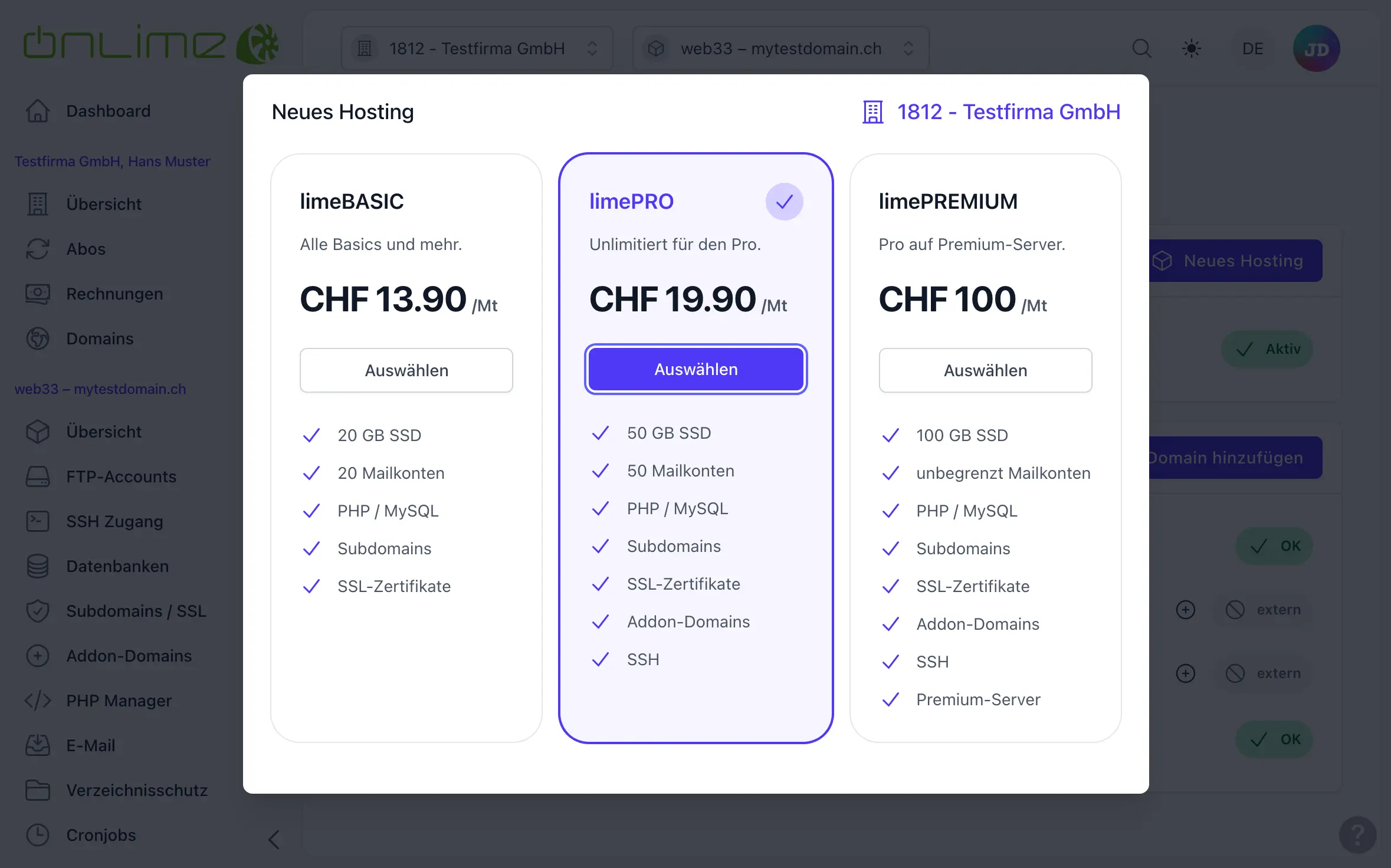
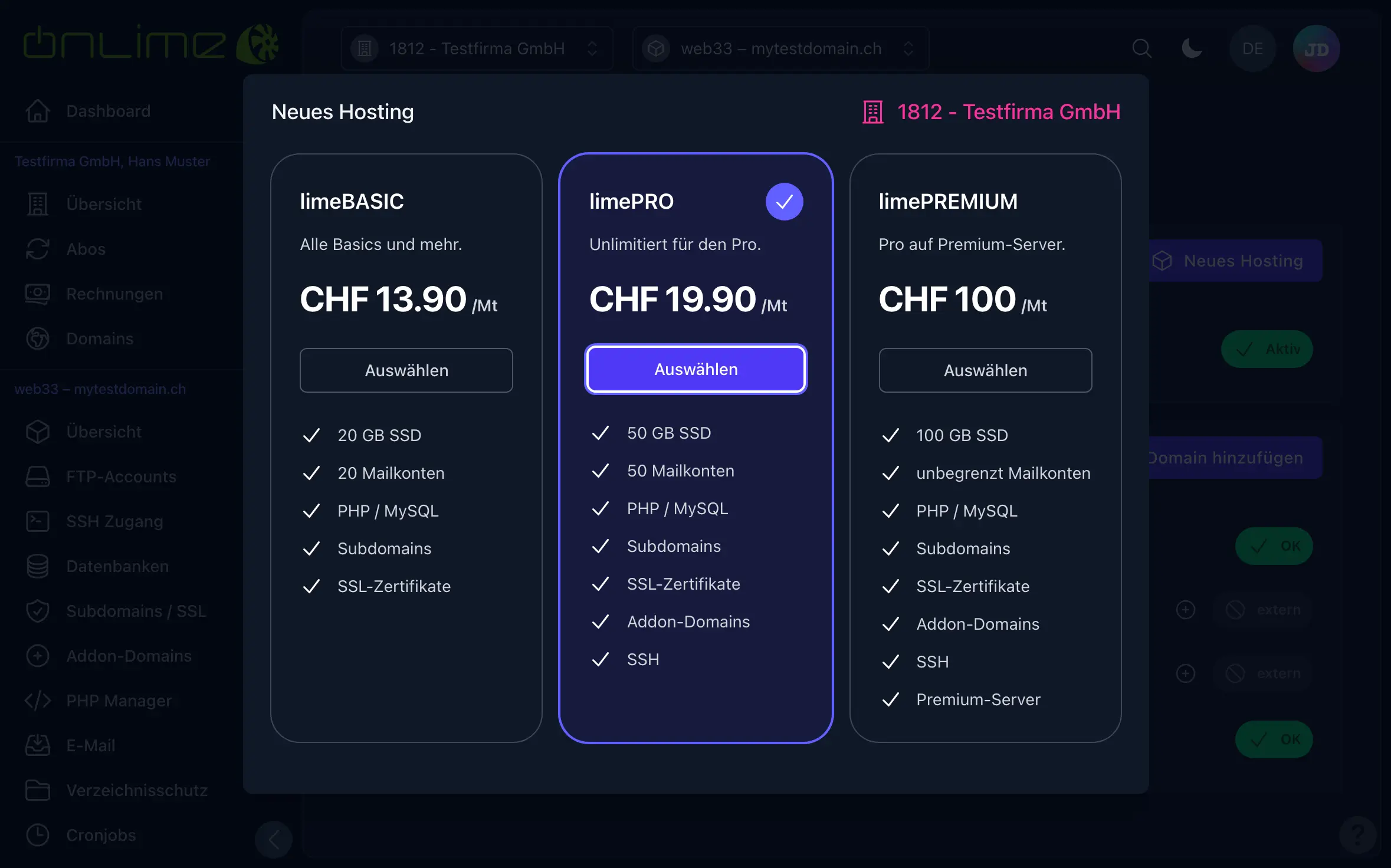
Wähle zuerst dein Hosting-Paket:
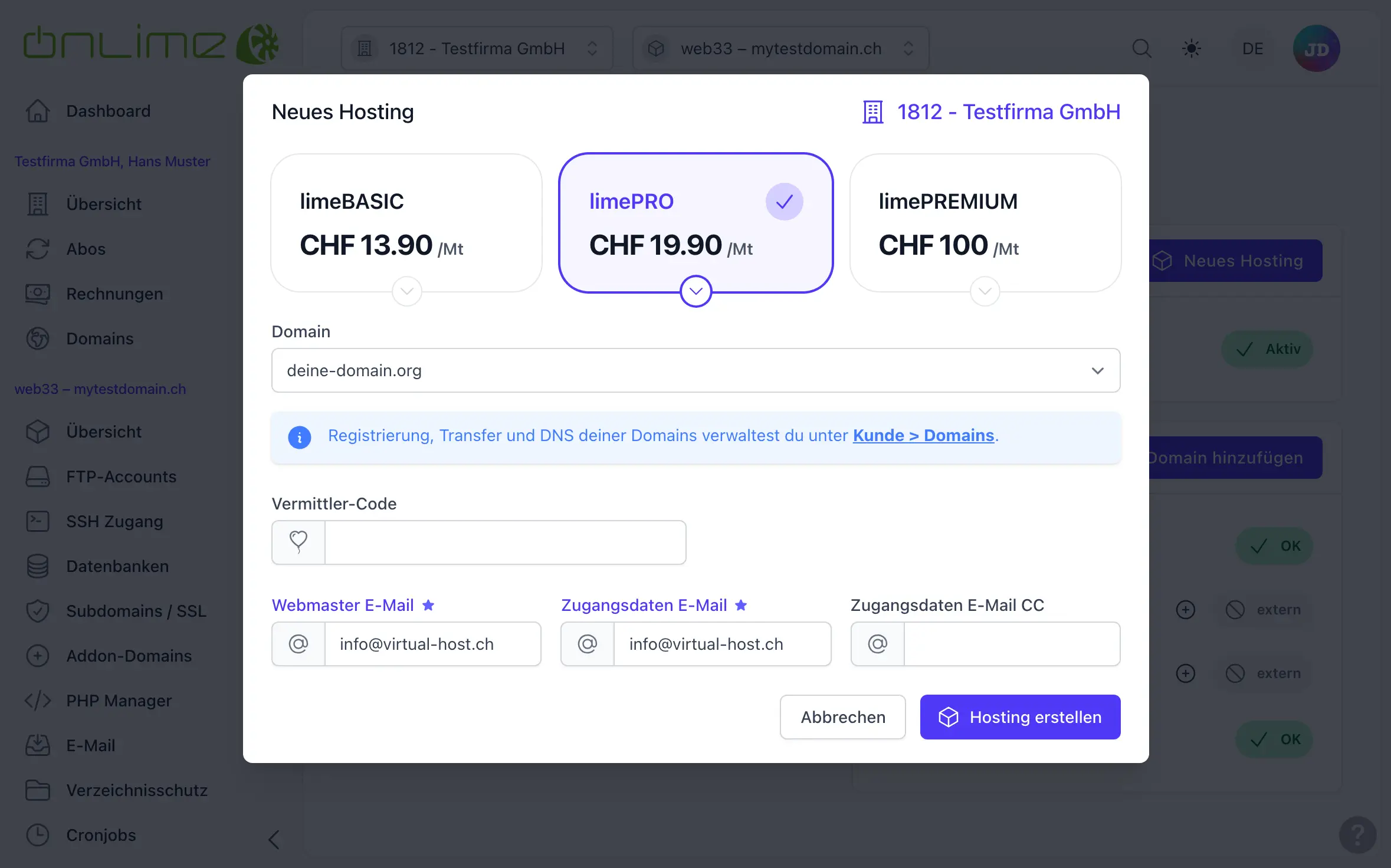
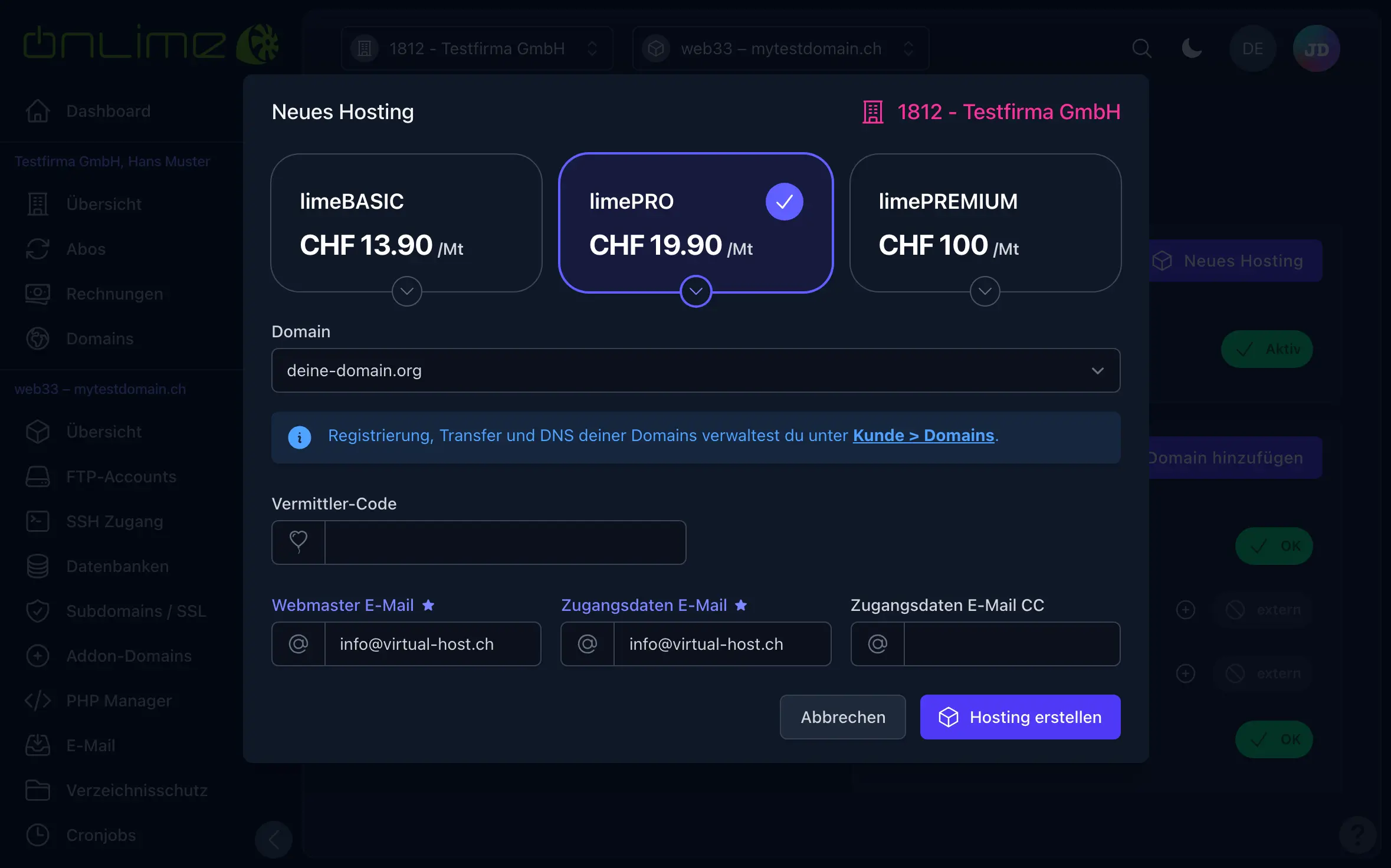
Wähle dann die Domain, welche du dafür eingerichtet hast. Die Zugangsdaten gehen nur an die eingetragene E-Mail und enthalten lediglich das Passwort des primären FTPS-Kontos. Ansonsten hast du bereits Zugriff auf das neu eingerichtete Hosting via dein Controlpanel-Zugang.
Klicke auf um die Bestellung auszuführen.
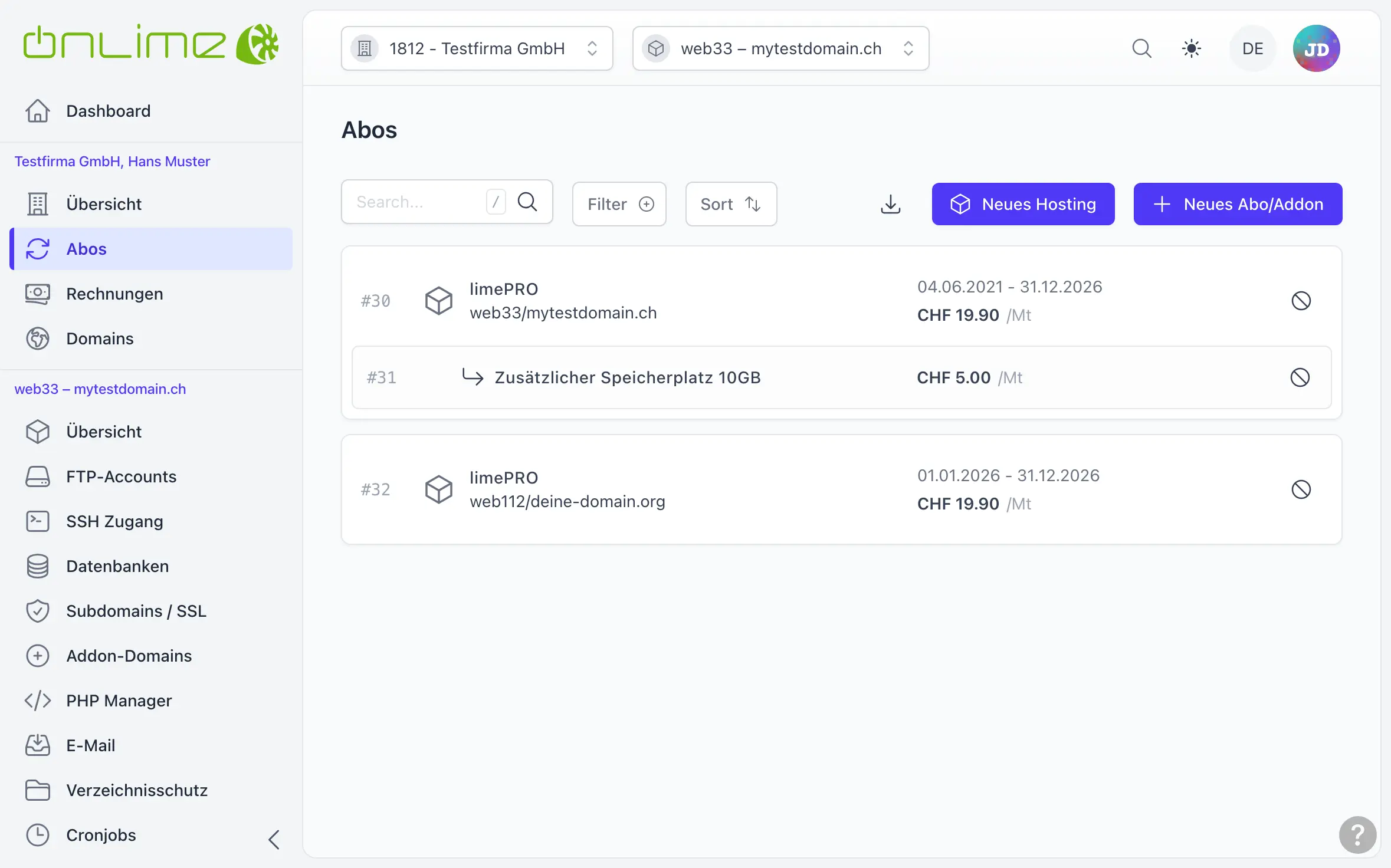
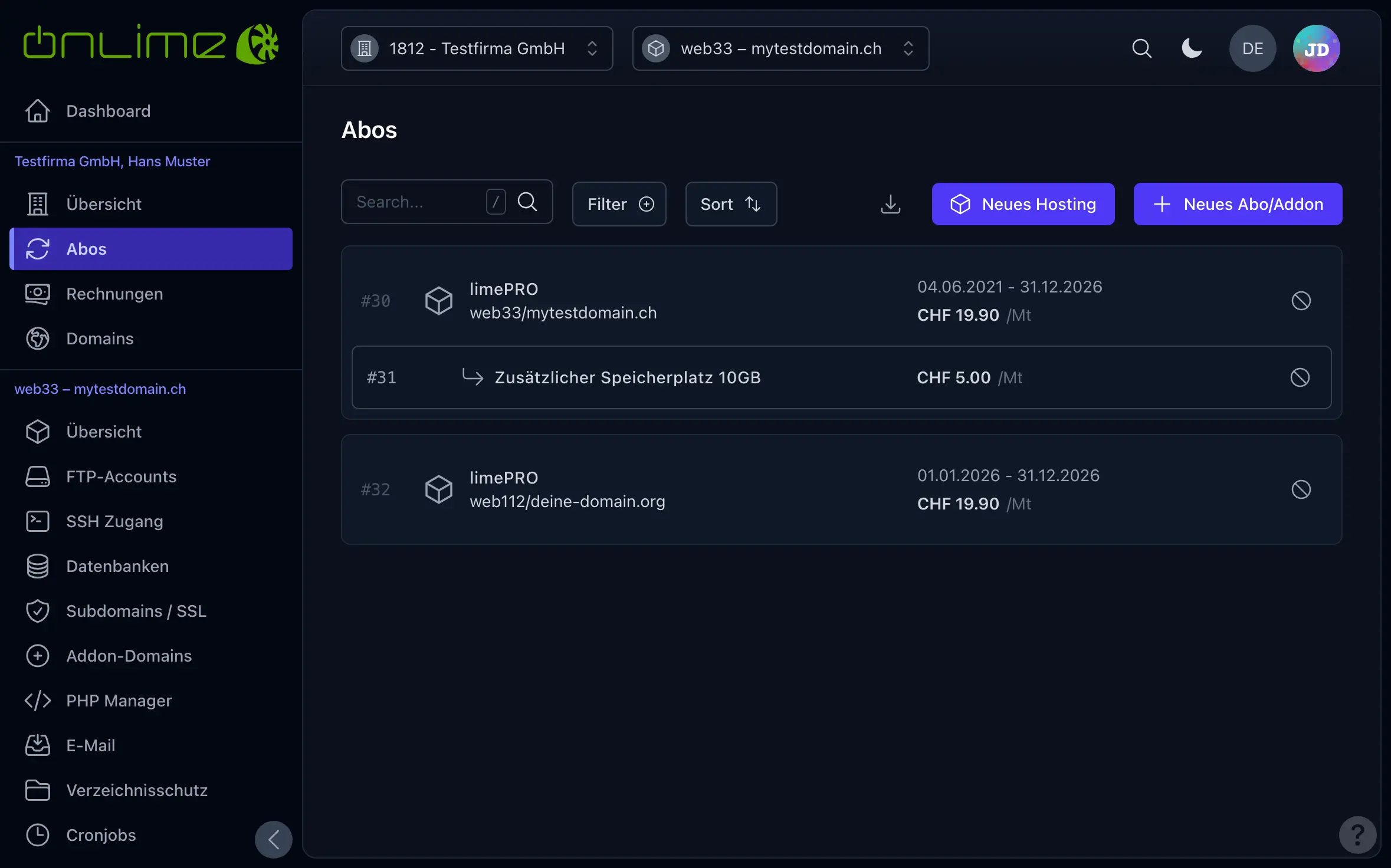
In wenigen Sekunden ist dein Hosting eingerichtet und du findest es auf der Abo-Übersicht. Oben kannst du den Kunden- resp. Hosting-Switcher betätigen, um zwischen unterschiedlichen Kunden/Hostings zu wechseln. Das aktuell ausgewählte Hosting siehst du immer auch im Menu links, wo du alle Einstellungen vornehmen kannst.
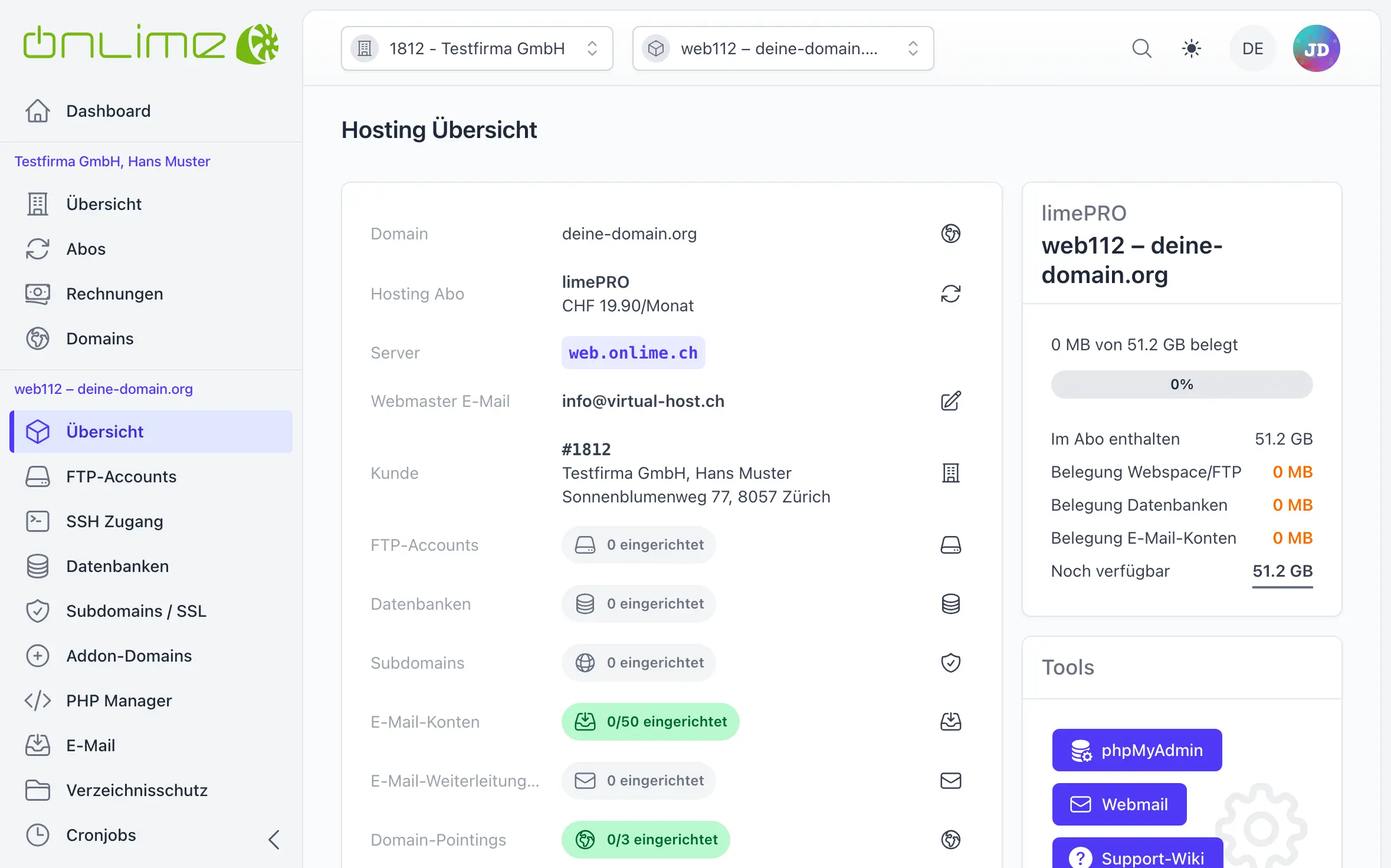
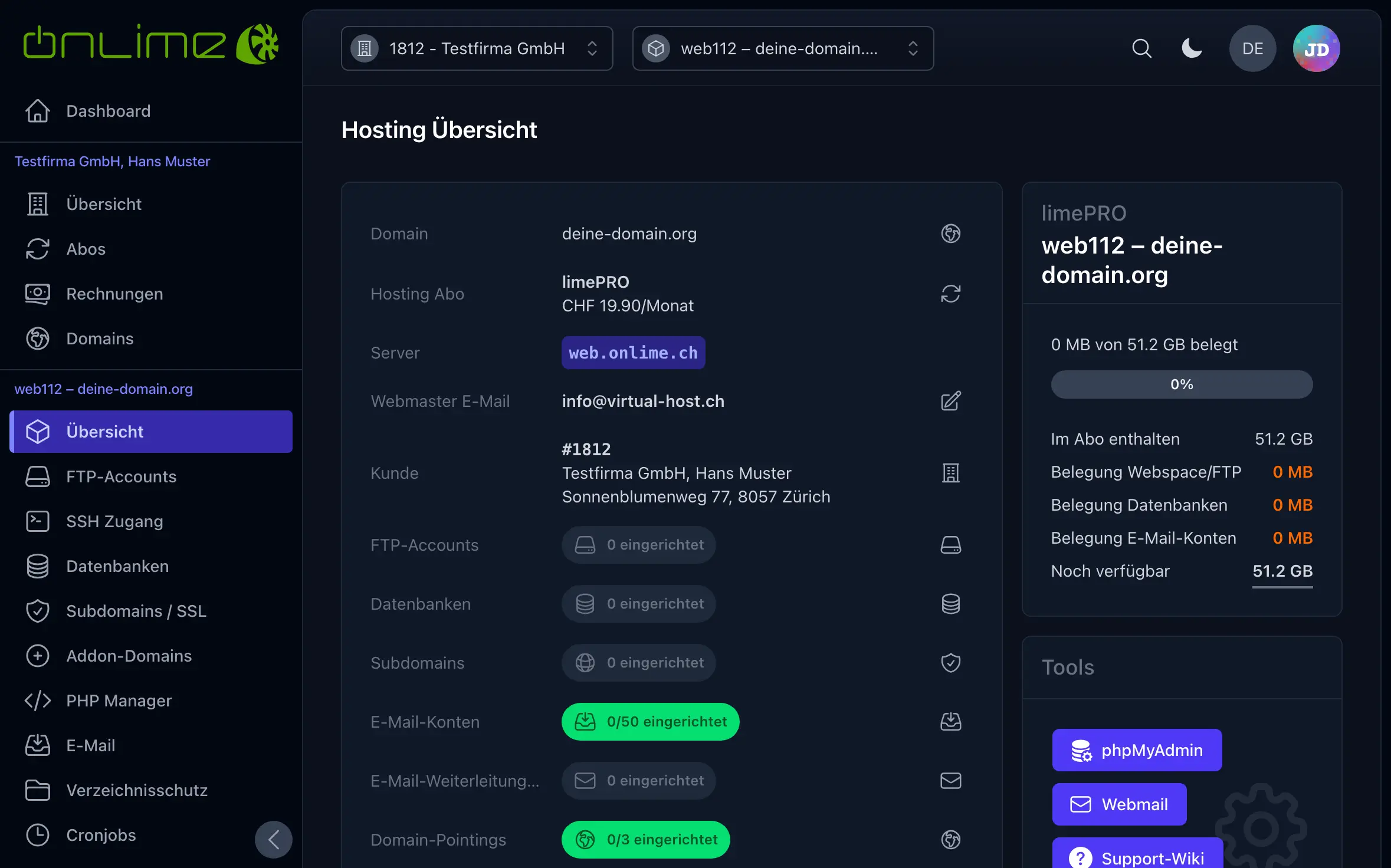
So sieht die «Hosting Übersicht» eines frisch eingerichteten Hostings aus:
Domain später zuweisen
Hast du zuerst das Hosting erstellt? Ein Hosting ohne Domain ist mit «keine Domain zugewiesen» gekennzeichnet und bietet an drei Stellen den Button «Domain zuweisen»: in der Hosting-Liste auf der «Übersicht» des Kunden, unter «Abos» und in der «Hosting Übersicht».
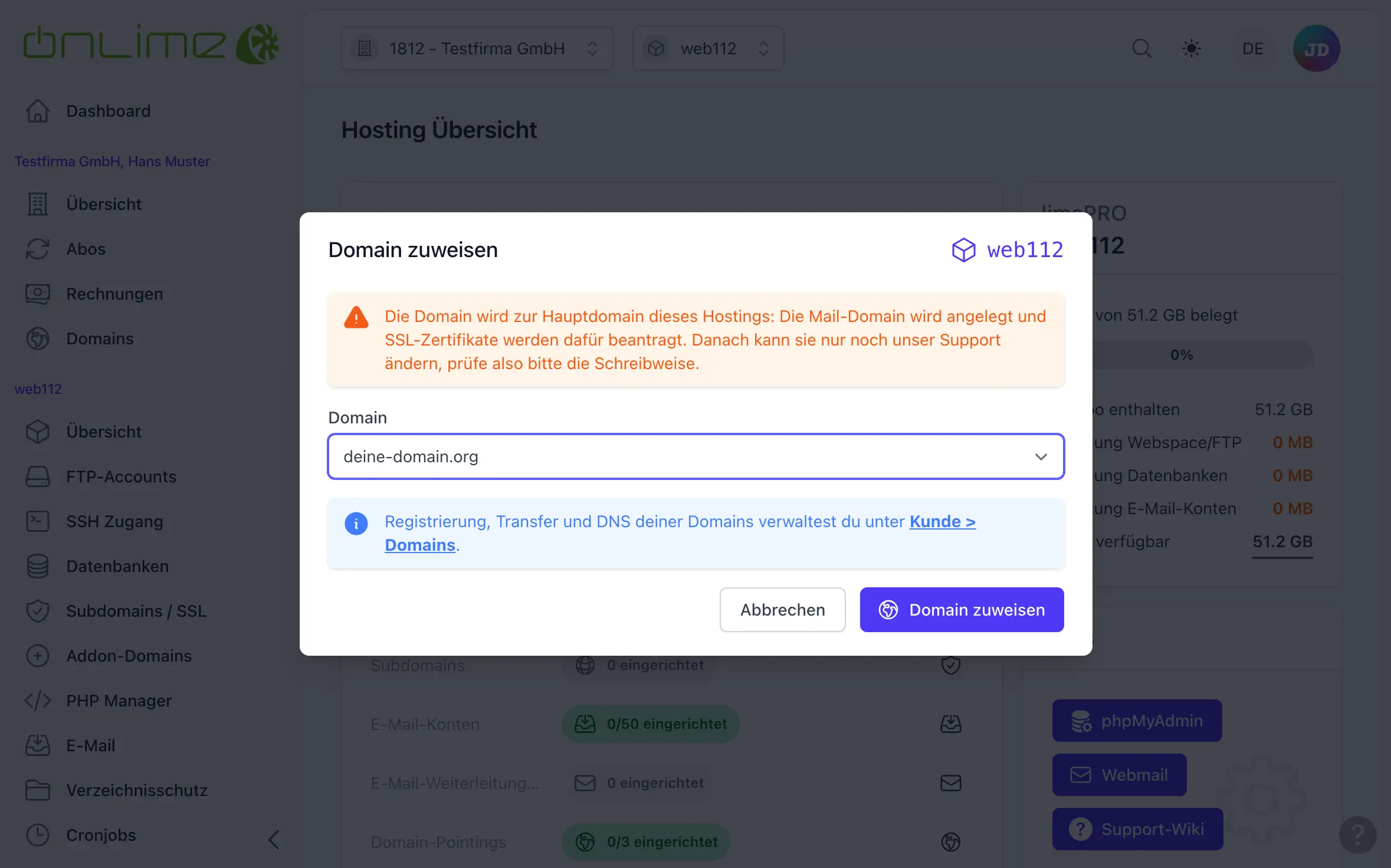
Wähle im Dialog eine Domain des Kunden aus, welche noch von keinem Hosting verwendet wird. Hast du die Domain noch nicht eingerichtet, wählst du «Neue Domain hinzufügen ...» und tippst sie ein: Sie wird nur vorgemerkt, genau wie in Schritt 3.
Schreibweise prüfen
Die Domain wird zur Hauptdomain des Hostings: Die Mail-Domain wird angelegt und SSL-Zertifikate werden dafür beantragt. Danach kann sie nur noch unser Support ändern.
Es geht auch von der Domain aus: Unter Kunde > «Domains» bietet eine noch nicht verwendete Domain den Button, um sie einem Hosting zuzuweisen, welches noch eine Domain benötigt.